 Tasker
Blokada · Czas przed ekranem
Blokada aplikacji na iPhoneMedia społecznościowe zablokowane na czas skupienia. Odblokowane w przerwie.
Tasker blokuje wybrane aplikacje, kategorie i strony podczas każdej sesji Pomodoro. Blokuje sam iOS przez Czas przed ekranem, więc blokada trzyma, nawet gdy silna wola zawodzi.
- Aplikacje, kategorie i strony
- Prywatnie: Tasker nie widzi twoich aplikacji
- 3 dni za darmo
Krok po kroku
Jak zablokować aplikacje na iPhonie w Taskerze
Otwórz blokadę
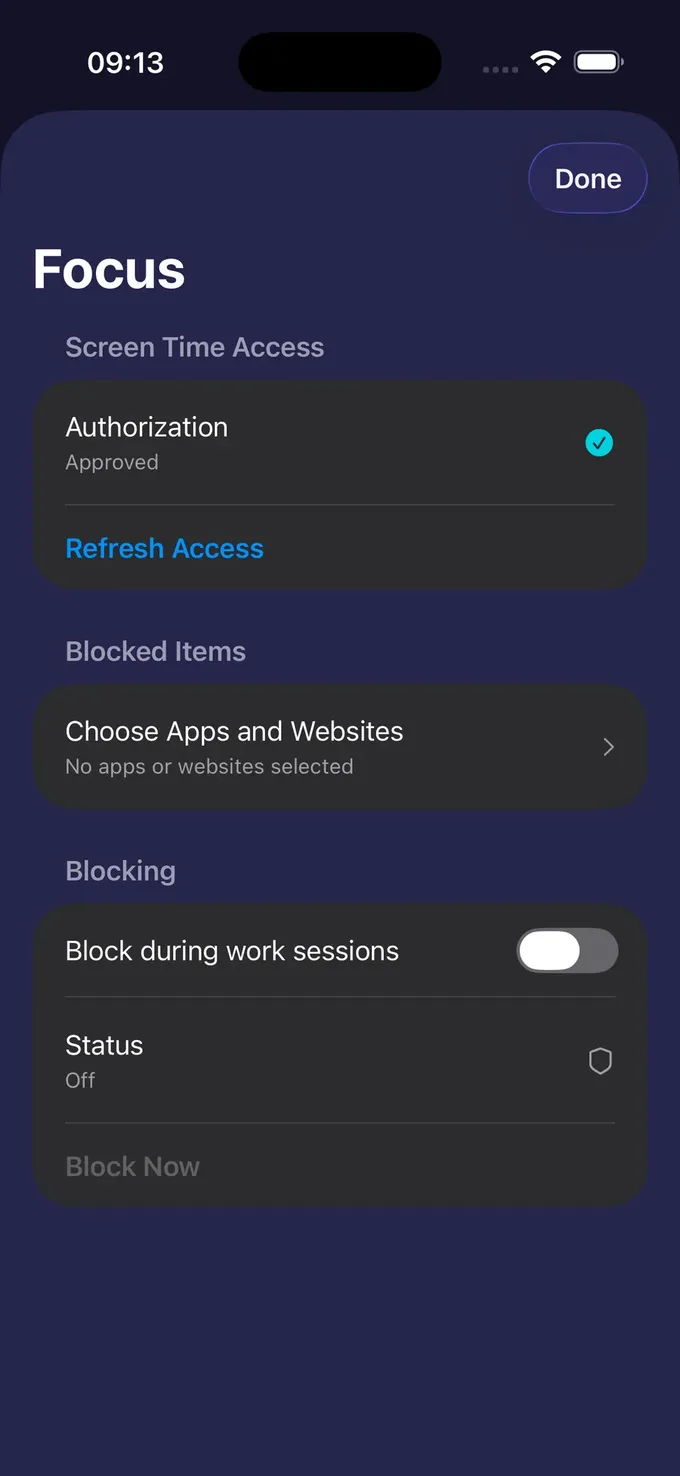
W Taskerze dotknij Focus na ekranie timera i zezwól na dostęp do Czasu przed ekranem. iOS zapyta tylko raz.
Wybierz, co blokować
Pojedyncze aplikacje, całe kategorie, np. Społeczności albo Gry, oraz strony internetowe.
Włącz blokadę na sesje
Włącz „Blokuj podczas sesji pracy”. Od teraz każda sesja skupienia blokuje twój wybór.
Zacznij sesję
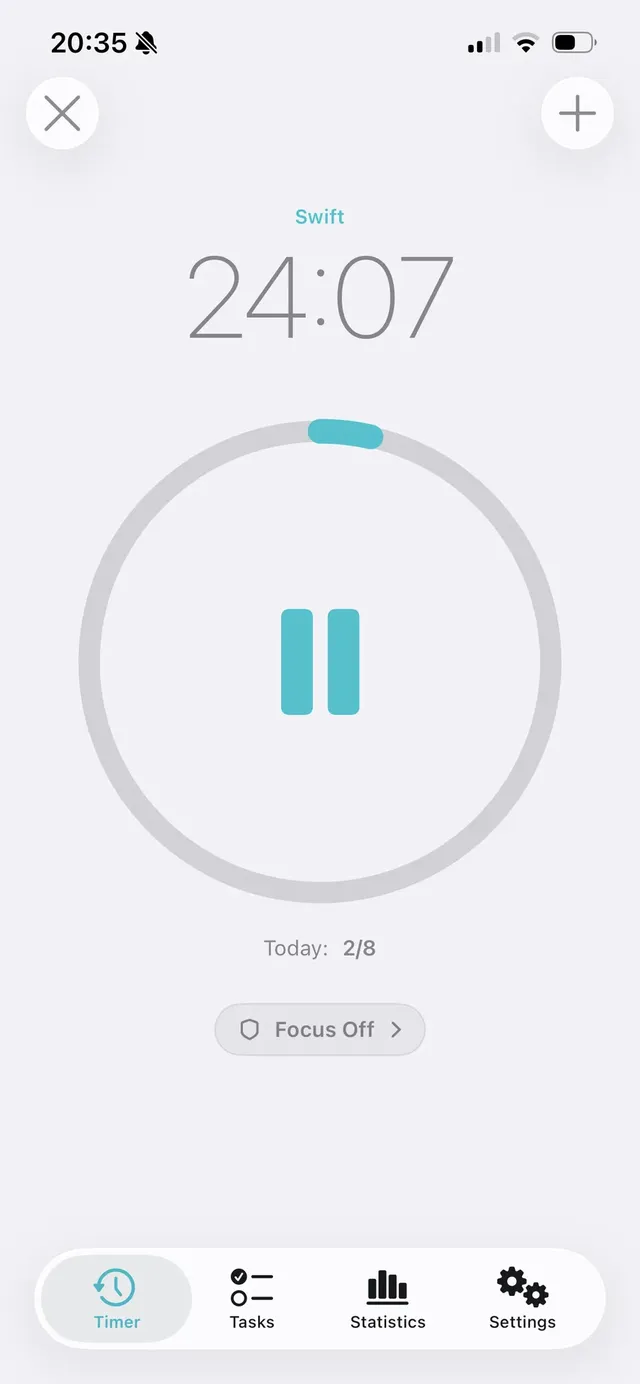
Uruchom timer i skup się. Potrzebujesz ciszy bez timera? Dotknij „Blokuj teraz”.
Blokada jest częścią Tasker Pro. Wypróbujesz ją w 3-dniowym okresie próbnym. Aplikacja jest po polsku – zrzuty ekranu pokazują wersję angielską.
Co możesz blokować
Aplikacje, kategorie i strony
Zablokuj dokładnie to, co cię odciąga – i nic więcej.
- Pojedyncze aplikacje, np. Instagram, TikTok, YouTube
- Całe kategorie: Społeczności, Gry, Rozrywka
- Strony internetowe w Safari i innych przeglądarkach
- Blokada na czas sesji albo „Blokuj teraz” na żądanie
Oparte na Czasie przed ekranem
Prywatność od podstaw
iOS przekazuje Taskerowi prywatne tokeny zamiast nazw aplikacji. Tasker może poprosić iOS o ich blokadę, ale nigdy nie widzi, jakie to aplikacje, ani twoich raportów Czasu przed ekranem czy historii przeglądania.
- Bez konta, analityki i reklam
- Dostęp do Czasu przed ekranem odbierzesz w każdej chwili w Ustawieniach
- Blokuje sam iOS na twoim iPhonie
Tasker czy limity aplikacji w Czasie przed ekranem?
iOS ma już limity aplikacji w Ustawieniach › Czas przed ekranem. Świetnie sprawdzają się jako dzienny budżet („godzina TikToka dziennie”), ale nie wiedzą, kiedy pracujesz: limit działa tak samo podczas nauki i odpoczynku, a „Ignoruj limit” jest o jedno dotknięcie.
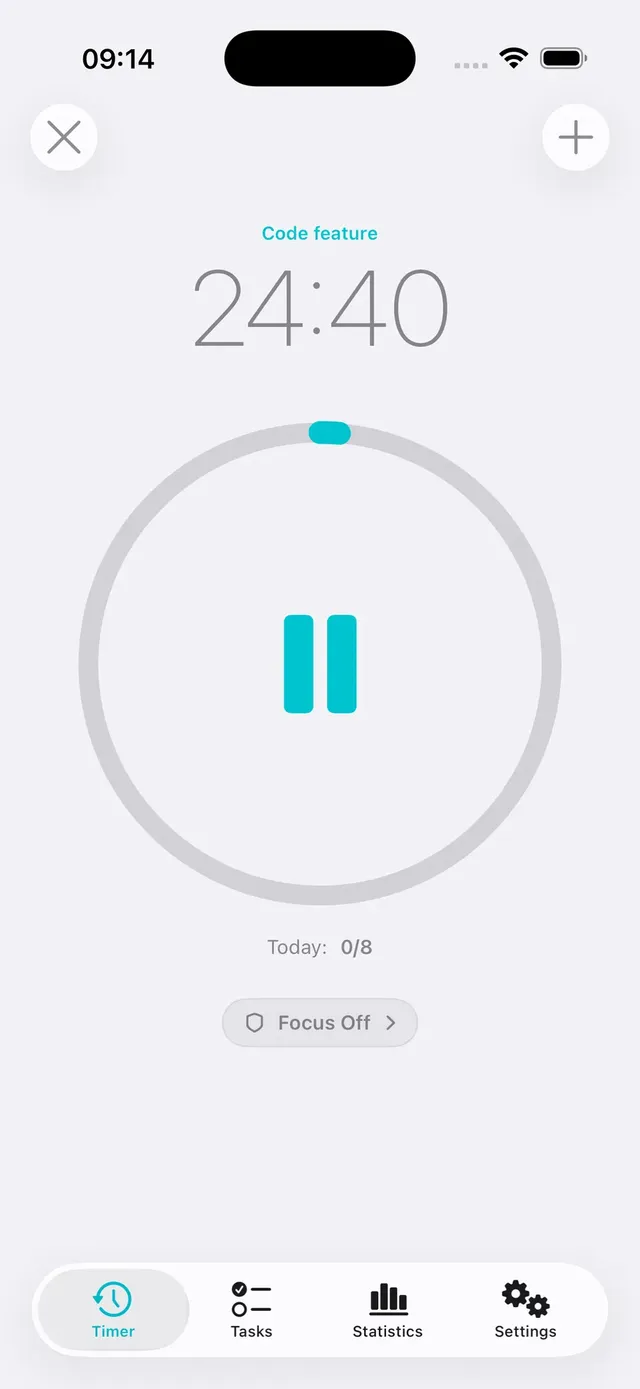
Tasker wiąże blokadę z sesjami skupienia. Aplikacje są zamknięte, gdy trwa pomodoro, i dostępne w przerwie, więc blokada staje się częścią rytmu, a nie karą. Możesz używać obu: limitów na dzienny budżet, Taskera do pracy głębokiej.
Pytania o blokadę aplikacji
Czy da się zablokować aplikacje na iPhonie bez dodatkowej aplikacji?
Tak – Czas przed ekranem w Ustawieniach ma limity aplikacji i przestój. Działają jako dzienne limity, ale każdy może dotknąć „Ignoruj limit” i nie są powiązane z sesjami pracy. Tasker łączy blokadę z timerem Pomodoro.
Czy Tasker blokuje też strony internetowe?
Tak. W blokadzie dodasz strony obok aplikacji i kategorii aplikacji.
Czy blokada aplikacji jest darmowa?
Blokada jest częścią Tasker Pro (subskrypcja miesięczna z 3 dniami za darmo albo jednorazowy zakup dożywotni). Sam timer Pomodoro jest darmowy.
Czy Tasker widzi, z jakich aplikacji korzystam?
Nie. Czas przed ekranem przekazuje Taskerowi anonimowe tokeny wybranych aplikacji. Tasker może jedynie poprosić iOS o ich blokadę – nie widzi nazw, użycia ani historii przeglądania.
Czy blokada działa na iPadzie?
Tak, Tasker działa na iPhonie i iPadzie z iOS 17.6 lub nowszym.
Poradniki
Poradniki o skupieniu
Technika Pomodoro, blokowanie rozpraszaczy na iPhonie i walka z prokrastynacją.
Jak zablokować aplikacje na iPhone: 4 sprawdzone sposoby
Aplikacje na iPhonie zablokujesz bez instalowania czegokolwiek: Czas przed ekranem ma limity aplikacji i przestój, a tryby skupienia potrafią ukryć i…
CzytajTechnika Pomodoro: na czym polega i jak zacząć już dziś
Technika Pomodoro to prosta metoda zarządzania czasem: przez 25 minut pracujesz nad jednym zadaniem, potem robisz 5 minut przerwy, a po czterech taki…
CzytajTwoje następne 25 minut może być najlepsze w ciągu dnia.
Wybierz zadanie, uruchom sesję i pozwól Taskerowi zablokować rozpraszające aplikacje. Za darmo na start, bez konta.
Tasker jest dostępny na iPhone'a, iPada i Apple Watch.