 Tasker
Blocage · Temps d'écran
Bloqueur d'applications pour iPhoneRéseaux sociaux bloqués pendant la concentration. Libres à la pause.
Tasker bloque les applis, catégories et sites que vous choisissez à chaque session Pomodoro. C'est iOS qui bloque via Temps d'écran : ça tient même quand la volonté flanche.
Tasker est disponible sur iPhone, iPad et Apple Watch.
Comment le configurer- Applis, catégories et sites
- Privé : Tasker ne voit pas vos applis
- 3 jours gratuits
Étape par étape
Comment bloquer des applis sur iPhone avec Tasker
Ouvrez le blocage
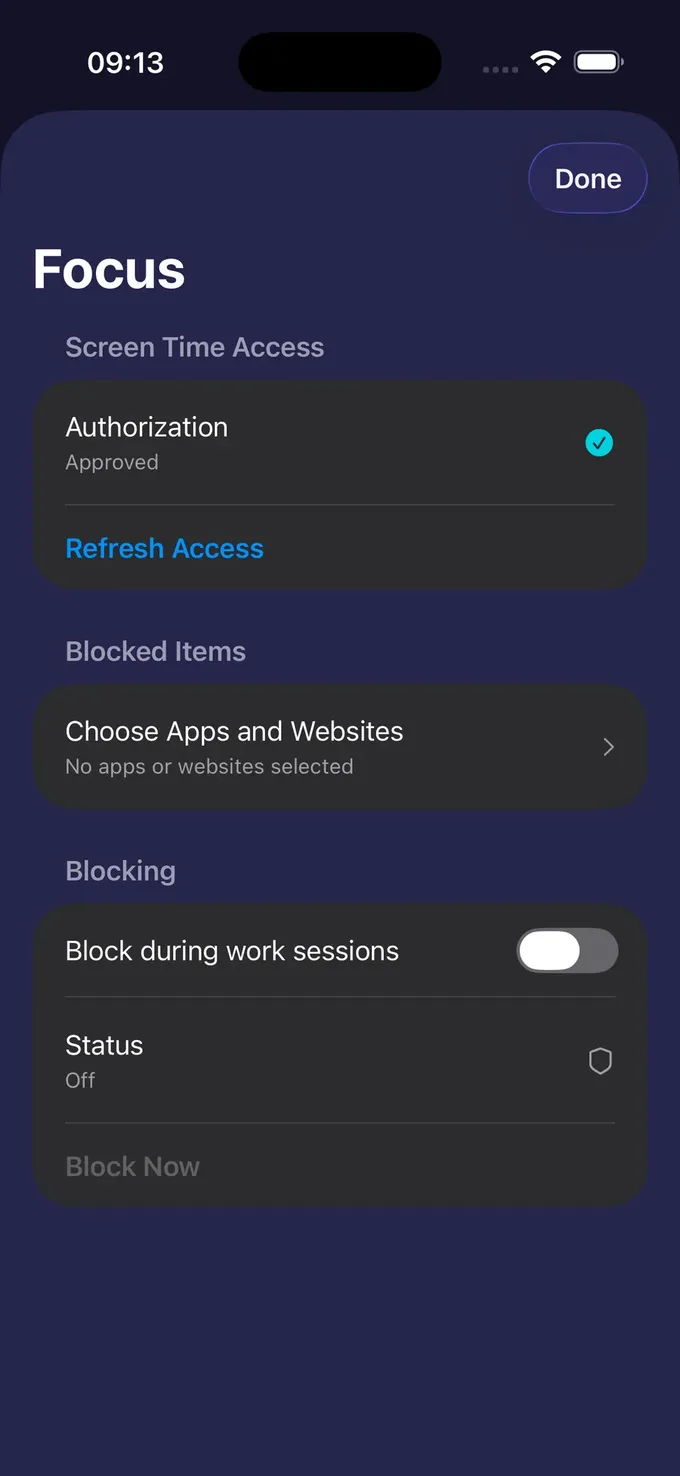
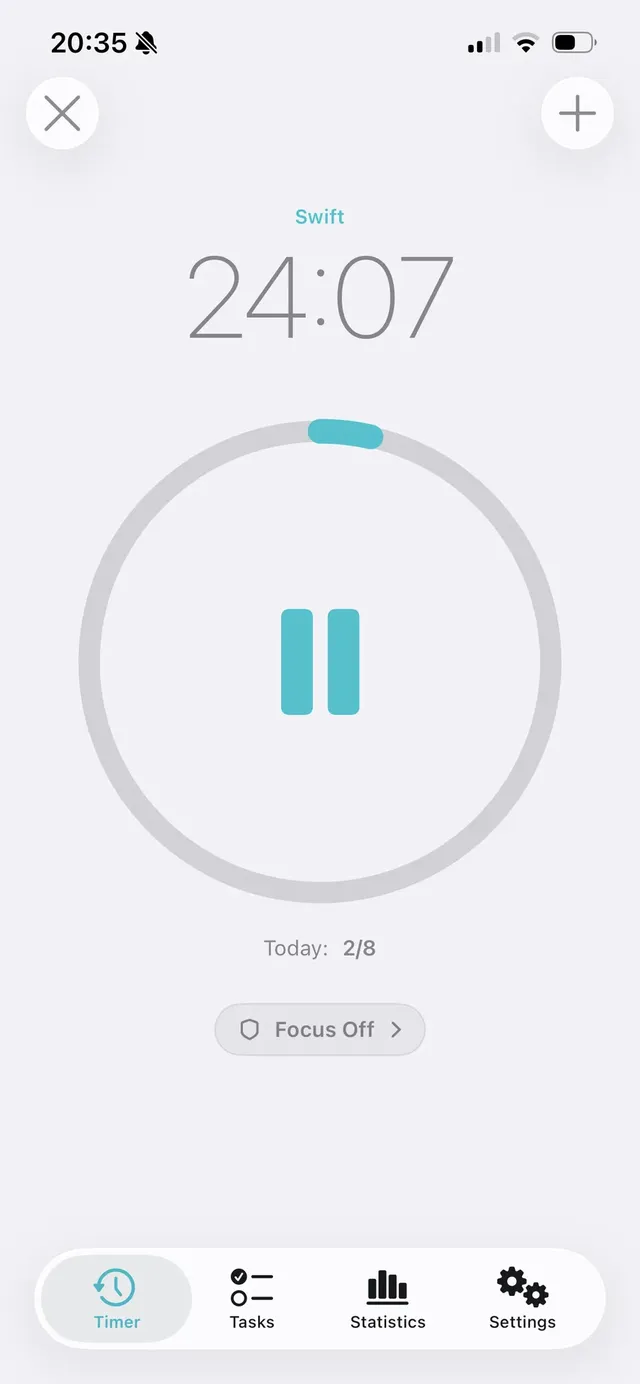
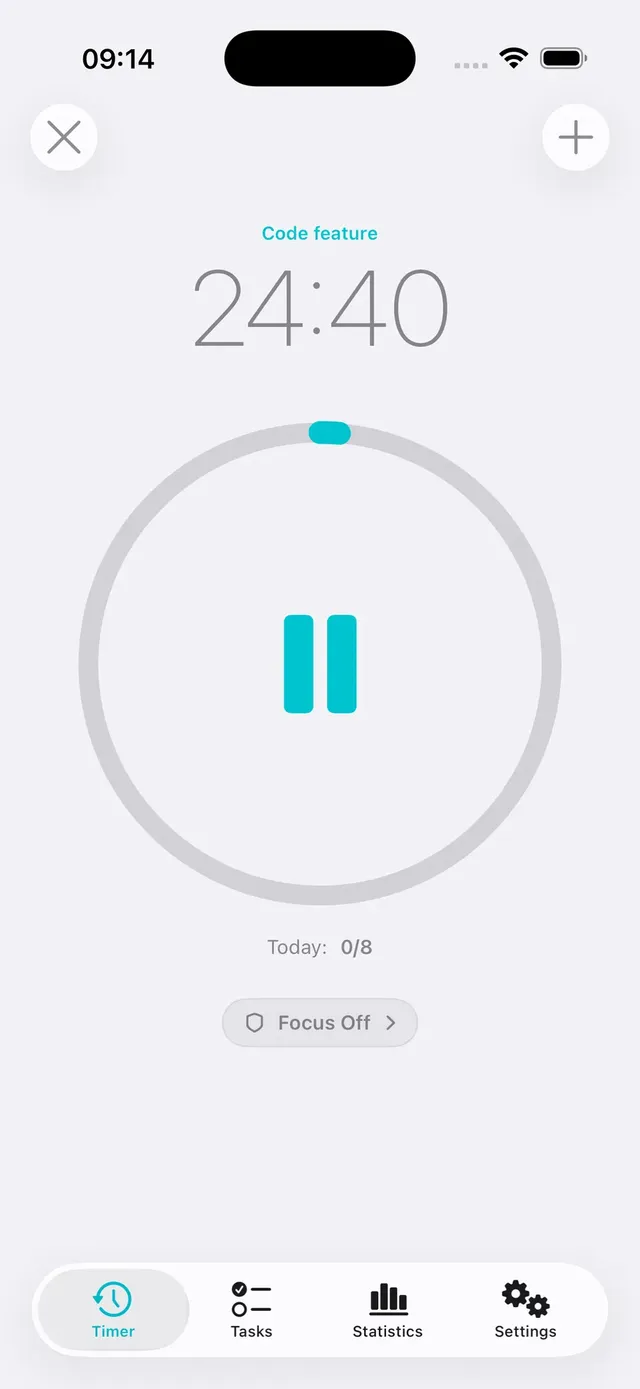
Dans Tasker, touchez Focus sur l'écran du minuteur et autorisez l'accès à Temps d'écran. iOS le demande une fois.
Choisissez quoi bloquer
Des applis isolées, des catégories entières comme Réseaux sociaux ou Jeux, et des sites web.
Activez le blocage des sessions
Activez « Bloquer pendant les sessions de travail ». Désormais, chaque session de concentration bloque votre sélection.
Lancez une session
Démarrez le minuteur et concentrez-vous. Besoin de calme sans minuteur ? Touchez « Bloquer maintenant ».
Le blocage fait partie de Tasker Pro. Vous pouvez l'essayer avec les 3 jours gratuits. L'app est en français ; les captures montrent l'interface en anglais.
Ce que vous pouvez bloquer
Applis, catégories et sites web
Bloquez exactement ce qui vous détourne, et rien d'autre.
- Des applis précises comme Instagram, TikTok ou YouTube
- Des catégories entières : Réseaux sociaux, Jeux, Divertissement
- Des sites web dans Safari et d'autres navigateurs
- Blocage pendant les sessions ou « Bloquer maintenant » à la demande
Basé sur Temps d'écran
Confidentiel par conception
iOS donne à Tasker des jetons privés au lieu des noms d'applis. Tasker peut demander à iOS de les bloquer, mais ne voit jamais de quelles applis il s'agit, ni vos rapports Temps d'écran, ni votre historique de navigation.
- Sans compte, analyse ni publicité
- Accès à Temps d'écran révocable à tout moment dans Réglages
- C'est iOS qui bloque, sur votre iPhone
Tasker ou les limites d'app de Temps d'écran ?
iOS propose déjà des limites d'app dans Réglages › Temps d'écran. Elles sont parfaites comme budget quotidien (« une heure de TikTok par jour »), mais elles ne savent pas quand vous travaillez : la limite s'applique pareil pendant vos révisions et vos moments de détente, et « Ignorer la limite » est à une touche.
Tasker lie le blocage à vos sessions de concentration. Les applis sont fermées pendant le pomodoro et reviennent à la pause : bloquer devient une partie du rythme, pas une punition. Vous pouvez combiner les deux : limites d'app pour le budget quotidien, Tasker pour le travail profond.
Questions sur le bloqueur d'applis
Peut-on bloquer des applis sur iPhone sans autre app ?
Oui : Temps d'écran, dans Réglages, propose des limites d'app et un temps d'arrêt. Ils fonctionnent comme des limites quotidiennes, mais n'importe qui peut toucher « Ignorer la limite » et ils ne suivent pas vos sessions de travail. Tasker associe le blocage à un minuteur Pomodoro.
Tasker peut-il aussi bloquer des sites web ?
Oui. Dans le blocage, vous ajoutez des sites en plus des applis et des catégories d'applis.
Le bloqueur d'applis est-il gratuit ?
Le blocage fait partie de Tasker Pro (abonnement mensuel avec 3 jours gratuits ou achat unique à vie). Le minuteur Pomodoro lui-même est gratuit.
Tasker voit-il quelles applis j'utilise ?
Non. Temps d'écran donne à Tasker des jetons anonymes pour les applis choisies. Tasker peut seulement demander à iOS de les bloquer ; il ne voit ni les noms, ni l'utilisation, ni l'historique de navigation.
Est-ce que ça marche sur iPad ?
Oui, Tasker fonctionne sur iPhone et iPad avec iOS 17.6 ou ultérieur.
Guides
Guides pour mieux se concentrer
La technique Pomodoro, bloquer les distractions de l'iPhone et vaincre la procrastination.
Comment bloquer une application sur iPhone : 4 méthodes efficaces
Pour bloquer une application sur iPhone, inutile d'installer quoi que ce soit : Temps d'écran propose des limites d'app et un temps d'arrêt, et les m…
LireLa technique Pomodoro : principe, méthode et comment commencer
La technique Pomodoro est une méthode de gestion du temps toute simple : vous travaillez 25 minutes sur une seule tâche, vous faites 5 minutes de pau…
LireVos 25 prochaines minutes peuvent être les meilleures de la journée.
Choisissez une tâche, lancez une session et laissez Tasker bloquer les applis qui vous distraient. Gratuit pour commencer, sans compte.
Tasker est disponible sur iPhone, iPad et Apple Watch.