 Tasker
Блокування · Екранний час
Блокування застосунків на iPhoneСоцмережі заблоковано, поки ти зосереджений. Вільні — у перерві.
Tasker блокує вибрані застосунки, категорії й сайти під час кожної сесії помодоро. Блокує сам iOS через Екранний час, тож блокування тримається навіть тоді, коли сила волі підводить.
- Застосунки, категорії й сайти
- Приватно: Tasker не бачить твоїх застосунків
- 3 дні безкоштовно
Крок за кроком
Як заблокувати застосунки на iPhone у Tasker
Відкрий блокування
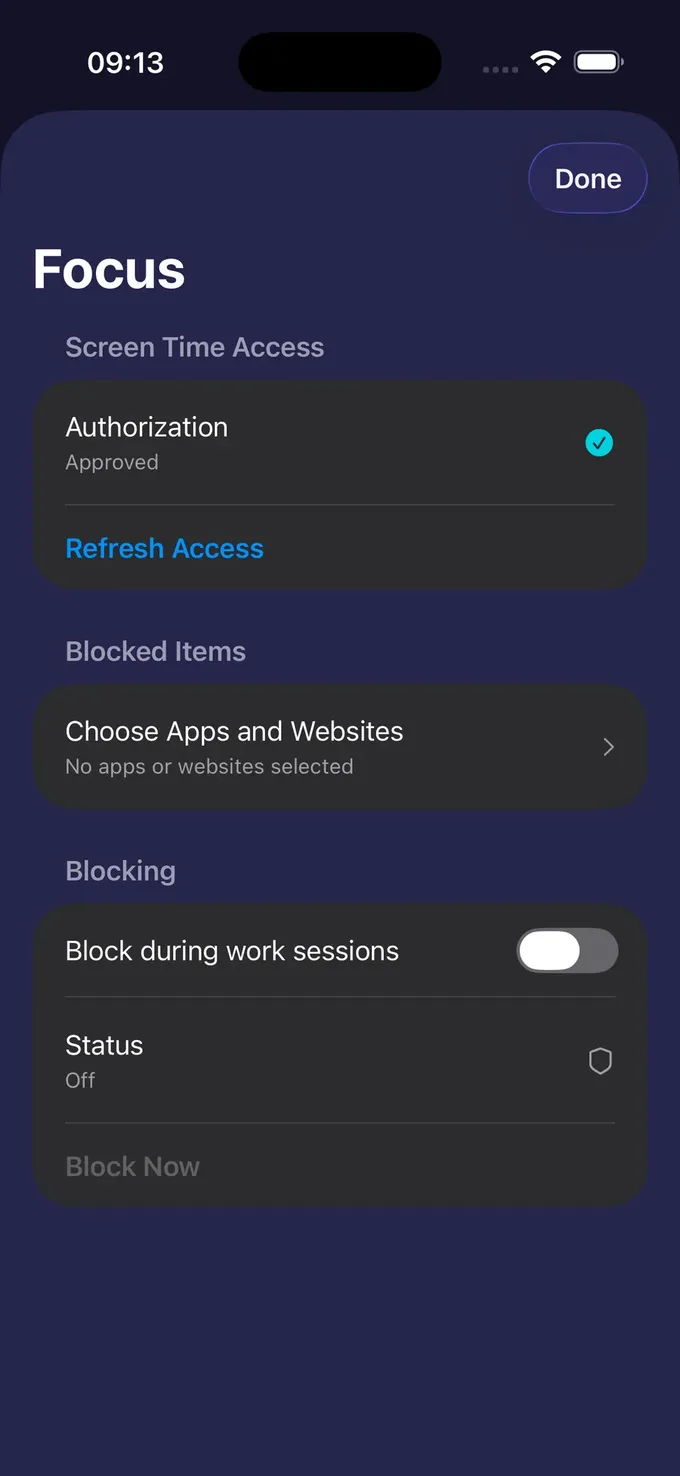
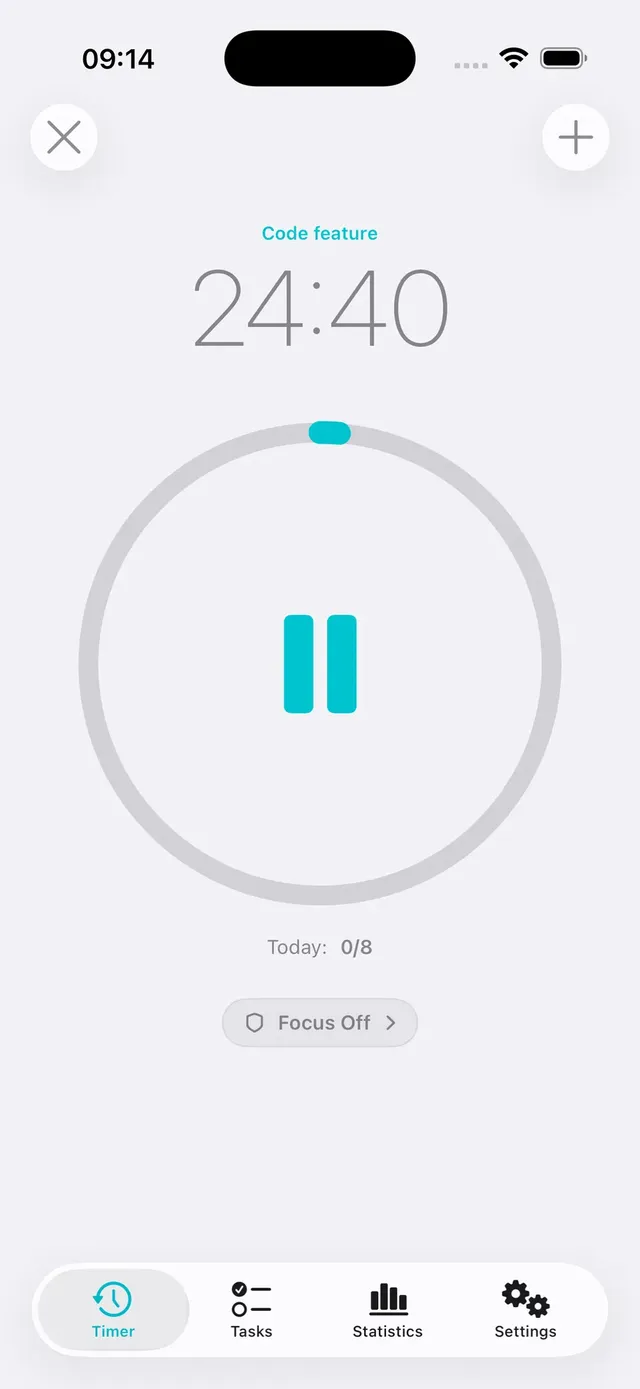
У Tasker торкнися «Фокус» на екрані таймера й дозволь доступ до Екранного часу. iOS запитає лише раз.
Обери, що блокувати
Окремі застосунки, цілі категорії, як-от соцмережі чи ігри, і сайти.
Увімкни блокування для сесій
Увімкни «Блокувати під час робочих сесій». Відтепер кожна сесія фокусу блокує твій вибір.
Почни сесію
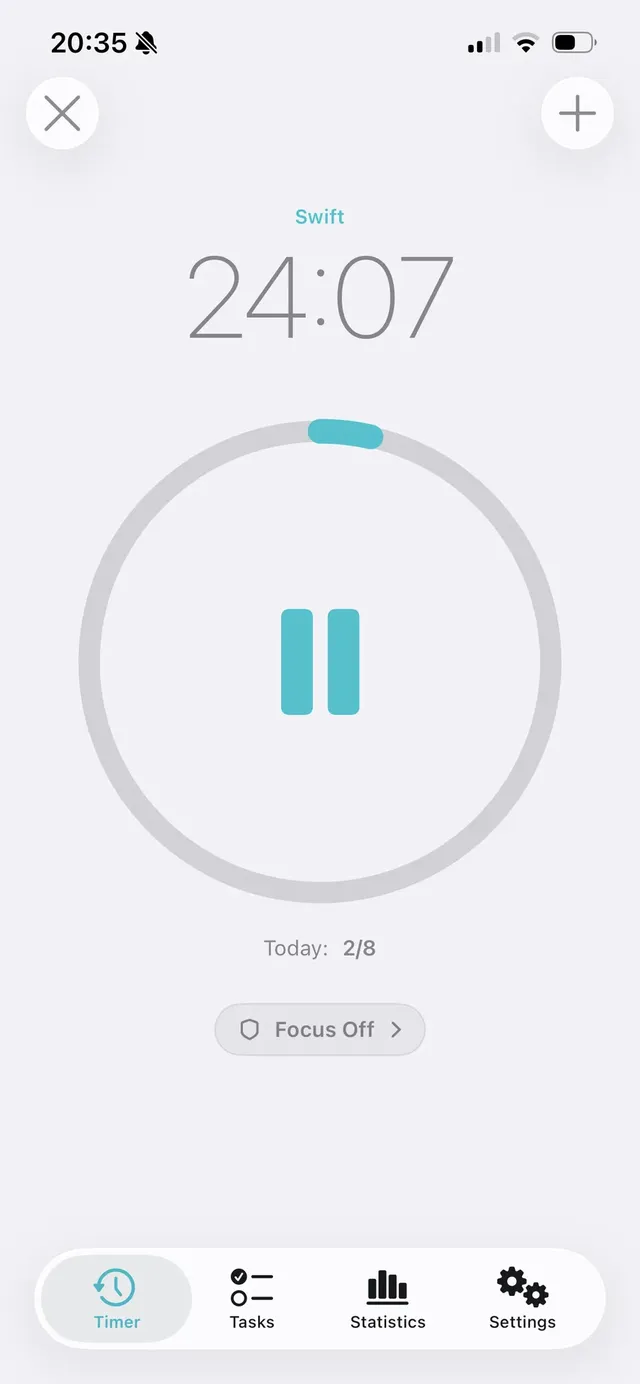
Запусти таймер і зосередься. Потрібна тиша без таймера? Торкнися «Заблокувати зараз».
Блокування входить до Tasker Pro. Його можна спробувати протягом 3 безкоштовних днів. Застосунок українською — на знімках екрана англійський інтерфейс.
Що можна блокувати
Застосунки, категорії й сайти
Блокуй саме те, що відволікає, — і нічого більше.
- Окремі застосунки: Instagram, TikTok, YouTube
- Цілі категорії: соцмережі, ігри, розваги
- Сайти в Safari та інших браузерах
- Блокування на час сесій або «Заблокувати зараз» за потреби
На основі Екранного часу
Приватність від початку
iOS передає Tasker приватні токени замість назв застосунків. Tasker може попросити iOS заблокувати їх, але ніколи не бачить, що це за застосунки, твої звіти Екранного часу чи історію переглядів.
- Без акаунта, аналітики й реклами
- Доступ до Екранного часу можна відкликати будь-коли в Параметрах
- Блокує сам iOS на твоєму iPhone
Tasker чи ліміти Екранного часу?
У iOS уже є ліміти програм у Параметри › Екранний час. Вони чудово підходять як щоденний бюджет («година TikTok на день»), але не знають, коли ти працюєш: ліміт діє однаково під час навчання й відпочинку, а «Ігнорувати ліміт» — за один дотик.
Tasker прив'язує блокування до сесій фокусу. Застосунки закриті, поки триває помодоро, і повертаються в перерві, тож блокування стає частиною ритму, а не покаранням. Можна поєднувати обидва: ліміти для щоденного бюджету, Tasker — для глибокої роботи.
Питання про блокування застосунків
Чи можна заблокувати застосунки на iPhone без додаткових програм?
Так — Екранний час у Параметрах має ліміти програм і час спокою. Вони працюють як щоденні ліміти, але будь-хто може торкнутися «Ігнорувати ліміт», і вони не прив'язані до робочих сесій. Tasker поєднує блокування з таймером помодоро.
Чи блокує Tasker також сайти?
Так. У блокуванні можна додати сайти поряд із застосунками та їхніми категоріями.
Чи безкоштовне блокування застосунків?
Блокування входить до Tasker Pro (щомісячна підписка з 3 днями безкоштовно або разова довічна покупка). Сам таймер помодоро безкоштовний.
Чи бачить Tasker, якими застосунками я користуюся?
Ні. Екранний час передає Tasker анонімні токени вибраних застосунків. Tasker може лише попросити iOS їх заблокувати — назв, використання чи історії переглядів він не бачить.
Чи працює це на iPad?
Так, Tasker працює на iPhone та iPad з iOS 17.6 або новішою.
Поради
Поради про фокус
Техніка помодоро, блокування відволікань на iPhone і боротьба з прокрастинацією.
Як заблокувати додатки на iPhone: 4 способи, що працюють
Заблокувати додатки на iPhone можна без сторонніх програм: Екранний час має ліміти програм і час спокою, а режими зосередження вміють ховати й приглу…
ЧитатиТехніка помодоро: що це, як працює і як почати сьогодні
Техніка помодоро — це простий метод керування часом: 25 хвилин ти працюєш над одним завданням, потім 5 хвилин відпочиваєш, а після чотирьох таких кіл…
ЧитатиТвої наступні 25 хвилин можуть стати найкращими за день.
Обери завдання, запусти сесію — і Tasker заблокує застосунки, що відволікають. Безкоштовний старт, без акаунта.
Tasker доступний для iPhone, iPad і Apple Watch.