 Tasker
Blocco · Tempo di utilizzo
Blocco app per iPhoneSocial bloccati mentre ti concentri. Liberi in pausa.
Tasker blocca le app, le categorie e i siti che scegli in ogni sessione Pomodoro. A bloccare è iOS tramite Tempo di utilizzo, quindi regge anche quando la forza di volontà cede.
- App, categorie e siti
- Privato: Tasker non vede le tue app
- 3 giorni gratis
Passo dopo passo
Come bloccare le app su iPhone con Tasker
Apri il blocco
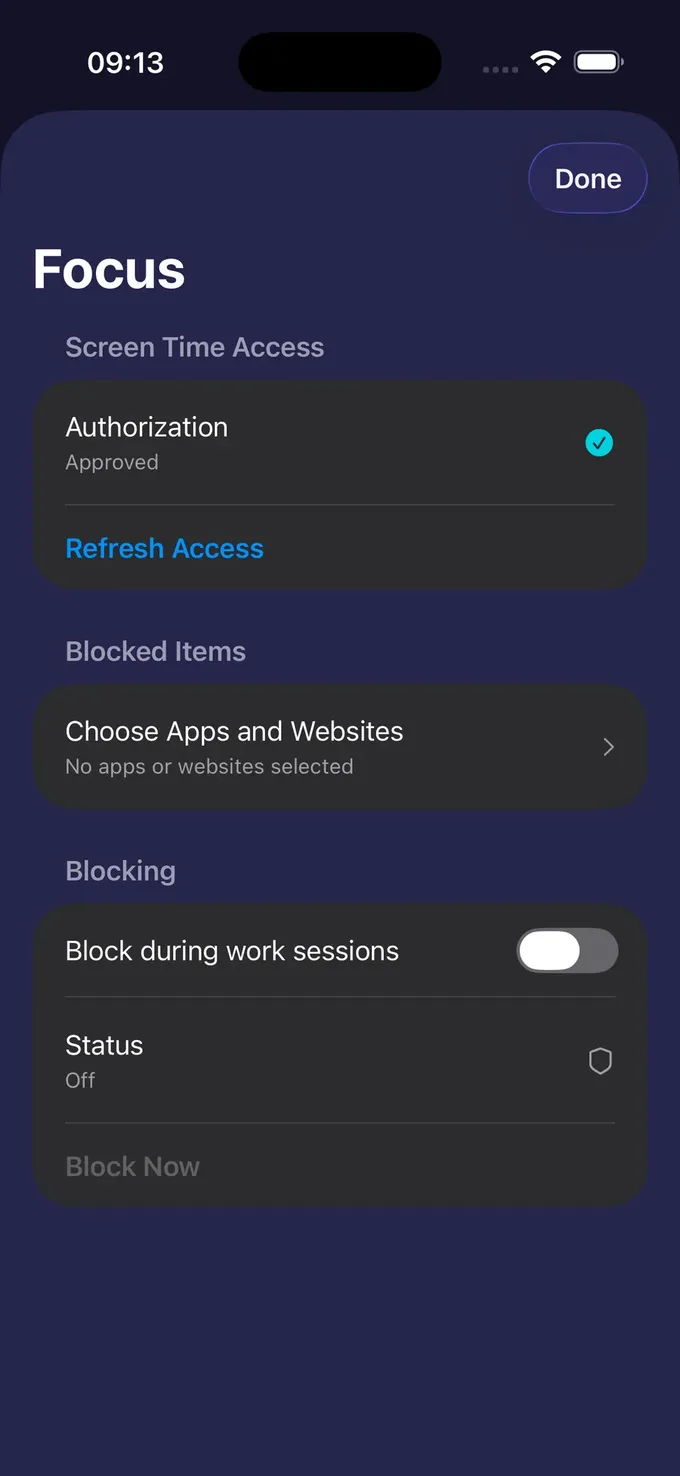
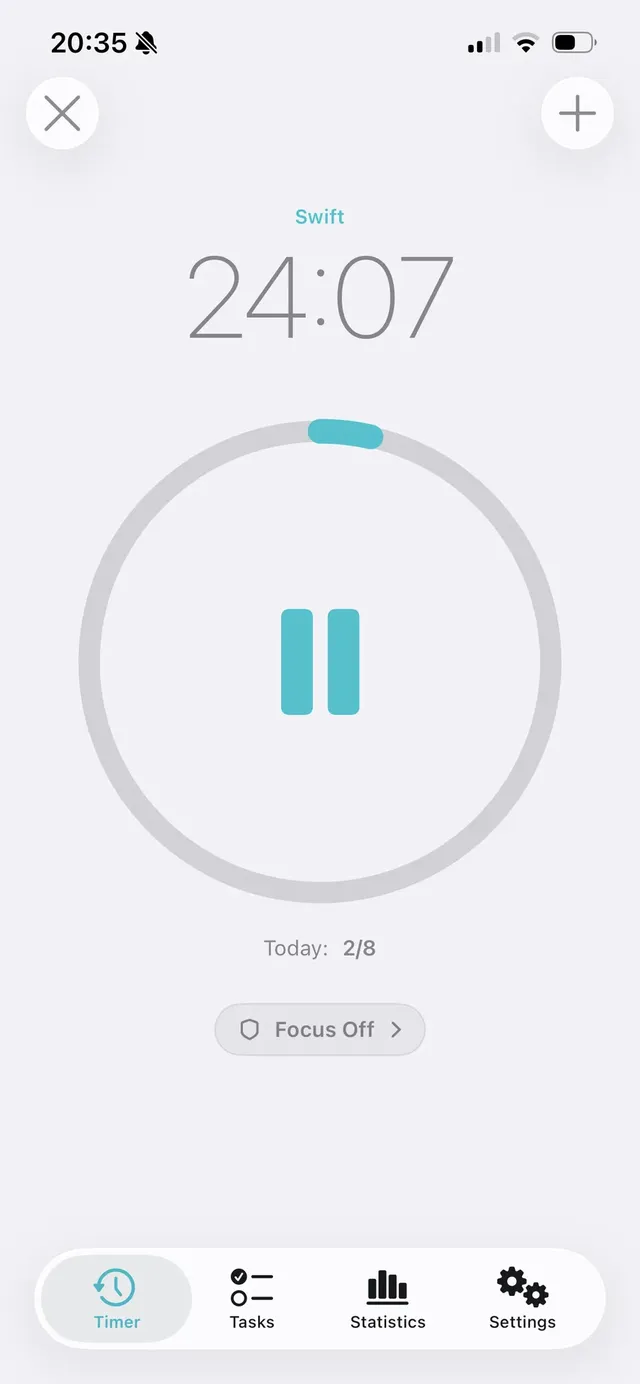
In Tasker tocca Focus nella schermata del timer e consenti l'accesso a Tempo di utilizzo. iOS lo chiede una volta.
Scegli cosa bloccare
Singole app, intere categorie come Social o Giochi, e siti web.
Attiva il blocco nelle sessioni
Attiva «Bloccare durante la sessione di lavoro». Da ora ogni sessione di concentrazione blocca la tua selezione.
Avvia una sessione
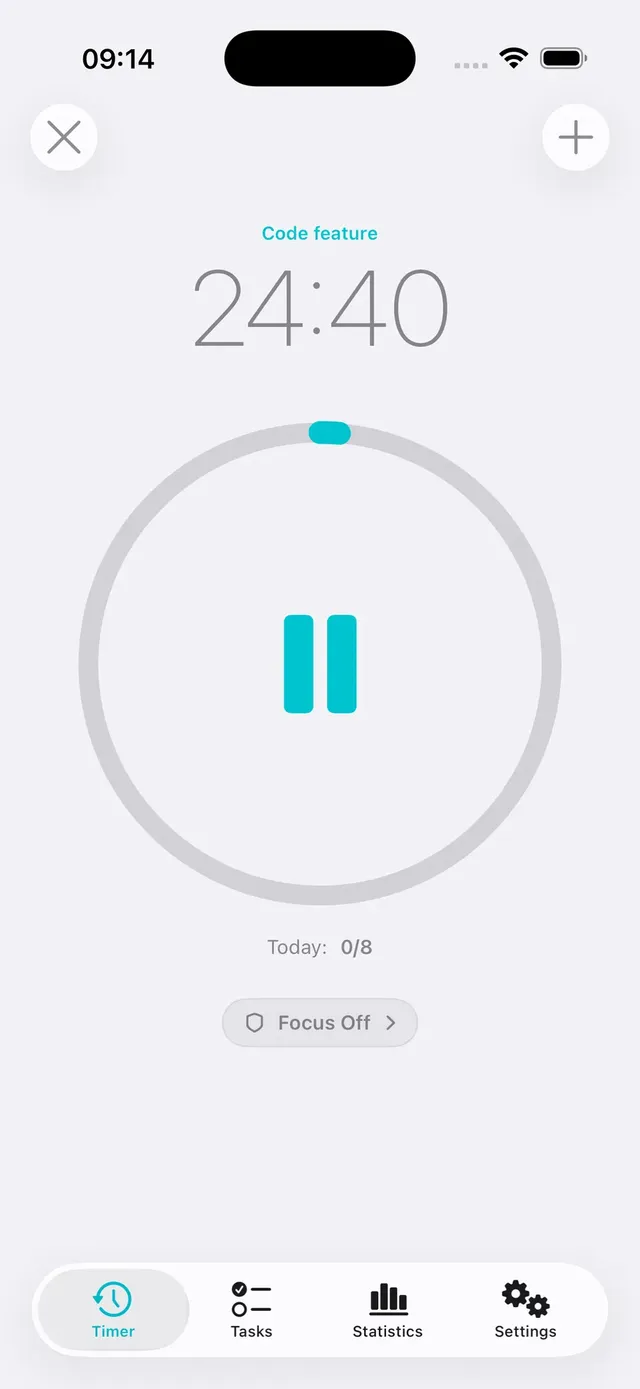
Fai partire il timer e concentrati. Ti serve calma senza timer? Tocca «Blocca ora».
Il blocco fa parte di Tasker Pro. Puoi provarlo con i 3 giorni gratuiti. L'app è in italiano; le immagini mostrano l'interfaccia in inglese.
Cosa puoi bloccare
App, categorie e siti web
Blocca esattamente ciò che ti distrae, e nient'altro.
- App specifiche come Instagram, TikTok o YouTube
- Intere categorie: Social, Giochi, Intrattenimento
- Siti web in Safari e negli altri browser
- Blocco durante le sessioni o «Blocca ora» quando vuoi
Basato su Tempo di utilizzo
Privato per progettazione
iOS fornisce a Tasker token privati invece dei nomi delle app. Tasker può chiedere a iOS di bloccarle, ma non vede mai di quali app si tratta, né i tuoi resoconti di Tempo di utilizzo, né la cronologia di navigazione.
- Senza account, analisi né pubblicità
- Puoi revocare l'accesso a Tempo di utilizzo in qualsiasi momento nelle Impostazioni
- A bloccare è iOS, sul tuo iPhone
Tasker o le limitazioni app di Tempo di utilizzo?
iOS ha già le limitazioni app in Impostazioni › Tempo di utilizzo. Sono ottime come budget giornaliero («un'ora di TikTok al giorno»), ma non sanno quando lavori: il limite vale allo stesso modo quando studi e quando ti rilassi, e «Ignora limite» è a un tocco.
Tasker lega il blocco alle tue sessioni di concentrazione. Le app sono chiuse mentre scorre il pomodoro e tornano in pausa: il blocco diventa parte del ritmo, non una punizione. Puoi usare entrambi: limitazioni per il budget giornaliero e Tasker per il lavoro profondo.
Domande sul blocco app
Si possono bloccare le app su iPhone senza un'altra app?
Sì: Tempo di utilizzo, nelle Impostazioni, offre limitazioni app e tempo di inattività. Funzionano come limiti giornalieri, ma chiunque può toccare «Ignora limite» e non seguono le tue sessioni di lavoro. Tasker collega il blocco a un timer Pomodoro.
Tasker può bloccare anche i siti web?
Sì. Nel blocco aggiungi siti oltre ad app e categorie di app.
Il blocco app è gratis?
Il blocco fa parte di Tasker Pro (abbonamento mensile con 3 giorni gratis o acquisto unico a vita). Il timer Pomodoro in sé è gratuito.
Tasker vede quali app uso?
No. Tempo di utilizzo dà a Tasker token anonimi per le app scelte. Tasker può solo chiedere a iOS di bloccarle; non vede nomi, utilizzo o cronologia di navigazione.
Funziona su iPad?
Sì, Tasker funziona su iPhone e iPad con iOS 17.6 o successivo.
Guide
Guide alla concentrazione
La tecnica del pomodoro, come bloccare le distrazioni dell'iPhone e come vincere la procrastinazione.
Come bloccare le app su iPhone: 4 metodi che funzionano
Per bloccare le app su iPhone non serve installare nulla: Tempo di utilizzo offre limitazioni app e tempo di inattività, e la Full immersion può nasc…
LeggiTecnica del pomodoro: cos'è, come funziona e come iniziare
La tecnica del pomodoro è un semplice metodo di gestione del tempo: lavori 25 minuti su una sola attività, fai 5 minuti di pausa e, dopo quattro giri…
LeggiI tuoi prossimi 25 minuti possono essere i migliori della giornata.
Scegli un'attività, avvia una sessione e lascia che Tasker blocchi le app che ti distraggono. Gratis per iniziare, senza account.
Tasker è disponibile per iPhone, iPad e Apple Watch.