 Tasker
Bloqueo · Tiempo de uso
Bloqueador de apps para iPhoneRedes sociales bloqueadas mientras te concentras. Libres en el descanso.
Tasker bloquea las apps, categorías y webs que elijas en cada sesión Pomodoro. El bloqueo lo hace iOS a través de Tiempo de uso, así que aguanta incluso cuando tu fuerza de voluntad no.
- Apps, categorías y webs
- Privado: Tasker no ve tus apps
- 3 días gratis
Paso a paso
Cómo bloquear apps en el iPhone con Tasker
Abre el bloqueo
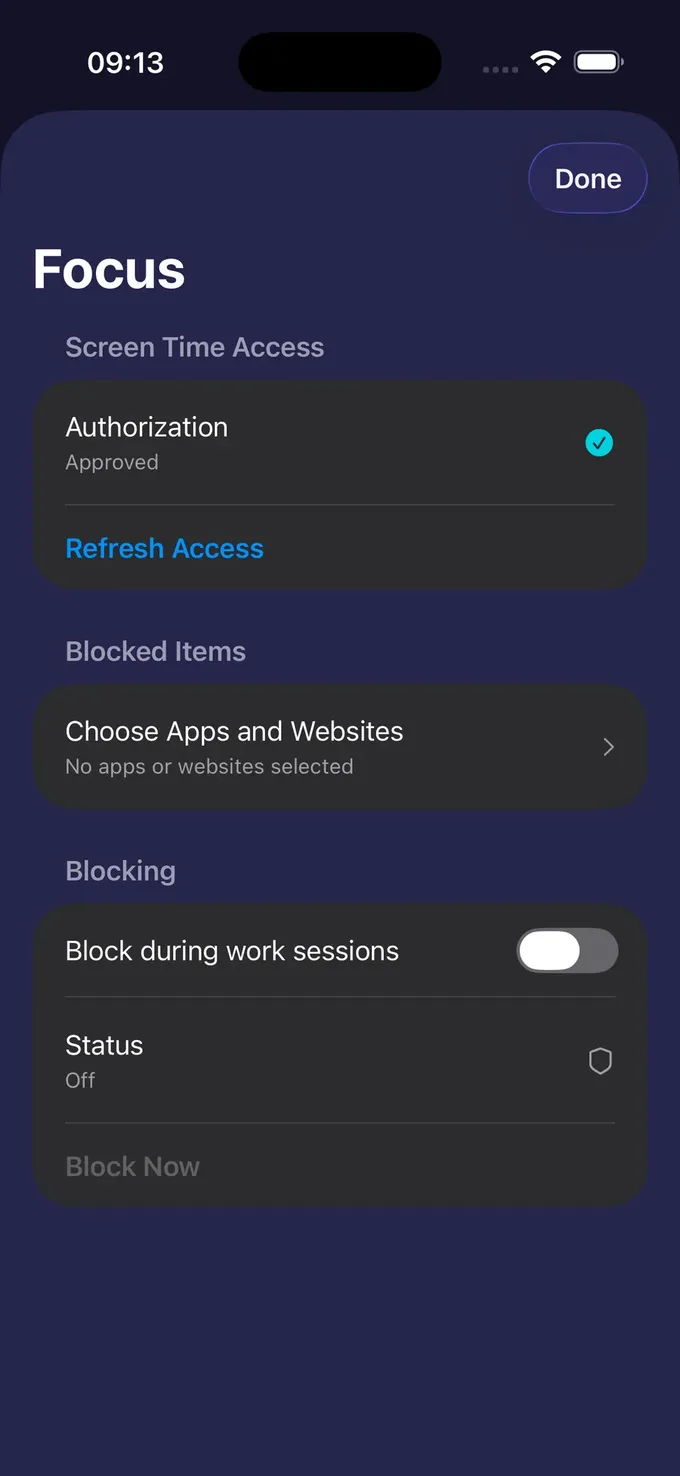
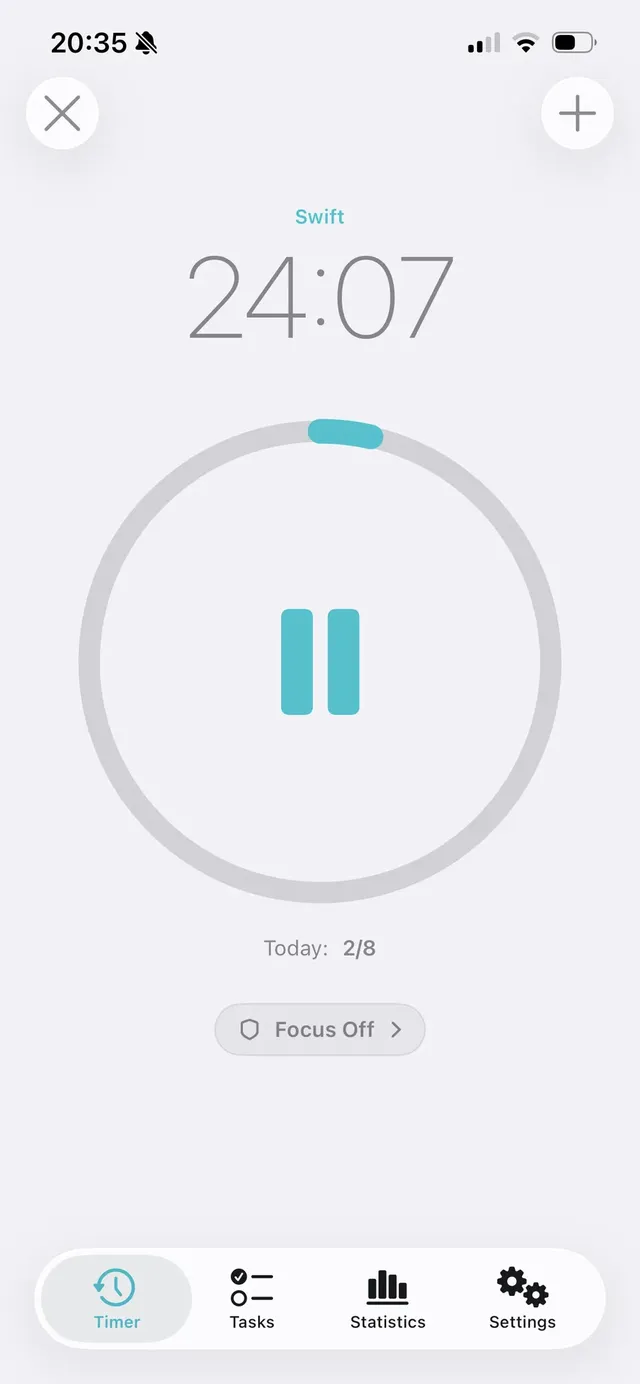
En Tasker, toca Enfoque en la pantalla del temporizador y permite el acceso a Tiempo de uso. iOS lo pregunta una vez.
Elige qué bloquear
Apps sueltas, categorías enteras como Redes sociales o Juegos, y sitios web.
Activa el bloqueo en las sesiones
Activa «Bloquear durante sesiones de trabajo». Desde ahora, cada sesión de enfoque bloquea tu selección.
Inicia una sesión
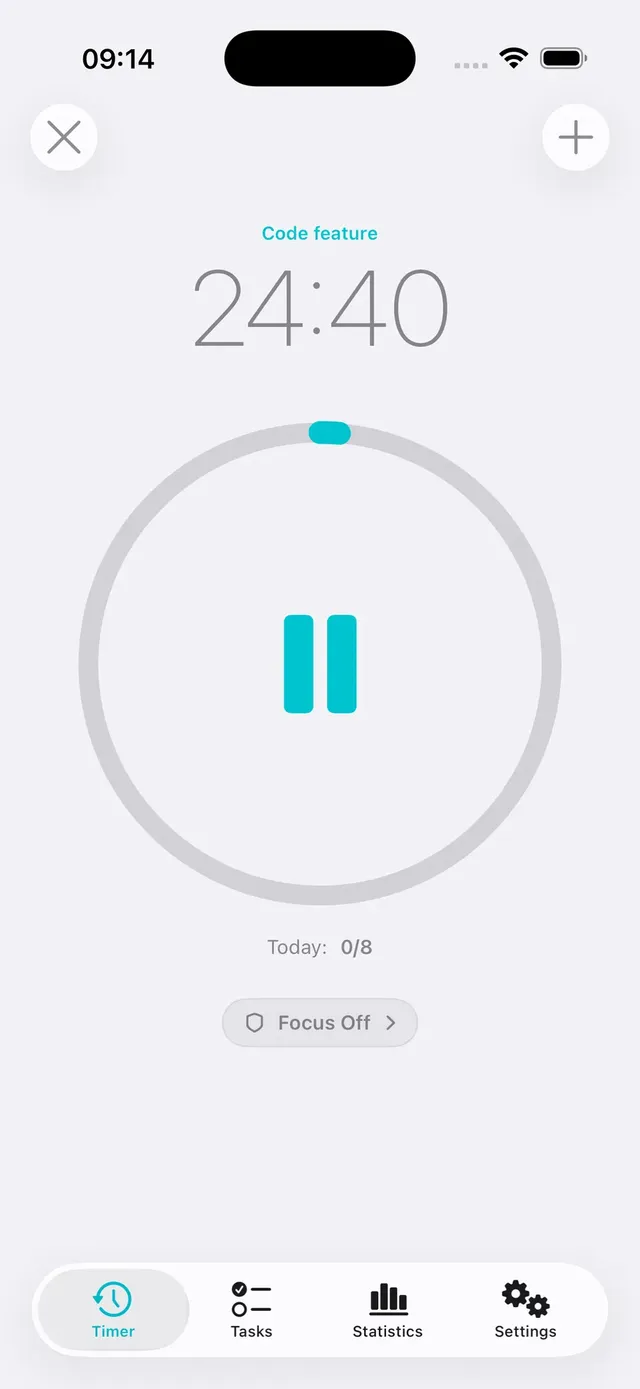
Arranca el temporizador y concéntrate. ¿Necesitas calma sin temporizador? Toca «Bloquear ahora».
El bloqueo forma parte de Tasker Pro. Puedes probarlo con los 3 días gratis. La app está en español; las capturas muestran la interfaz en inglés.
Qué puedes bloquear
Apps, categorías y sitios web
Bloquea justo lo que te distrae, y nada más.
- Apps concretas como Instagram, TikTok o YouTube
- Categorías enteras: Redes sociales, Juegos, Entretenimiento
- Sitios web en Safari y otros navegadores
- Bloqueo durante las sesiones o «Bloquear ahora» cuando quieras
Basado en Tiempo de uso
Privado por diseño
iOS le da a Tasker identificadores privados en lugar de nombres de apps. Tasker puede pedir a iOS que las bloquee, pero nunca ve qué apps son, tus informes de Tiempo de uso ni tu historial de navegación.
- Sin cuenta, analíticas ni anuncios
- Puedes retirar el acceso a Tiempo de uso cuando quieras en Ajustes
- El bloqueo lo hace iOS en tu iPhone
¿Tasker o los límites de apps de Tiempo de uso?
iOS ya tiene límites de apps en Ajustes › Tiempo de uso. Van muy bien como presupuesto diario («una hora de TikTok al día»), pero no saben cuándo trabajas: el límite se aplica igual cuando estudias que cuando descansas, e «Ignorar límite» está a un toque.
Tasker vincula el bloqueo a tus sesiones de enfoque. Las apps se cierran mientras corre el pomodoro y vuelven en el descanso, así que bloquear se siente como parte del ritmo y no como un castigo. Puedes usar ambos: límites para tu presupuesto diario y Tasker para el trabajo profundo.
Preguntas sobre el bloqueador de apps
¿Se pueden bloquear apps en el iPhone sin otra app?
Sí: Tiempo de uso en Ajustes tiene límites de apps y tiempo de inactividad. Funcionan como límites diarios, pero cualquiera puede tocar «Ignorar límite» y no siguen tus sesiones de trabajo. Tasker une el bloqueo a un temporizador Pomodoro.
¿Tasker también bloquea sitios web?
Sí. En el bloqueo puedes añadir webs además de apps y categorías de apps.
¿El bloqueador de apps es gratis?
El bloqueo forma parte de Tasker Pro (suscripción mensual con 3 días gratis o compra única de por vida). El temporizador Pomodoro en sí es gratis.
¿Tasker ve qué apps uso?
No. Tiempo de uso le da a Tasker identificadores anónimos de las apps elegidas. Tasker solo puede pedir a iOS que las bloquee; nunca ve nombres, uso ni historial de navegación.
¿Funciona en el iPad?
Sí, Tasker funciona en iPhone y iPad con iOS 17.6 o posterior.
Guías
Guías de concentración
La técnica Pomodoro, cómo bloquear distracciones en el iPhone y cómo vencer la procrastinación.
Cómo bloquear apps en el iPhone: 4 formas que funcionan
Puedes bloquear apps en el iPhone sin instalar nada: Tiempo de uso permite poner límites de apps y tiempo de inactividad, y los modos de concentració…
LeerTécnica Pomodoro: qué es, cómo funciona y cómo empezar hoy
La técnica Pomodoro es un método sencillo de gestión del tiempo: trabajas 25 minutos en una sola tarea, descansas 5 y, tras cuatro rondas, haces un d…
LeerTus próximos 25 minutos pueden ser los mejores del día.
Elige una tarea, inicia una sesión y deja que Tasker bloquee las apps que te distraen. Gratis para empezar, sin cuenta.
Tasker está disponible para iPhone, iPad y Apple Watch.