 Tasker
Fokus-Blocker · Bildschirmzeit
App-Blocker fürs iPhoneSocial Media gesperrt, solange du dich konzentrierst. Frei in der Pause.
Tasker sperrt die Apps, Kategorien und Websites, die du auswählst, in jeder Pomodoro-Session. Gesperrt wird von iOS über die Bildschirmzeit – das hält auch dann, wenn deine Willenskraft schwächelt.
- Apps, Kategorien und Websites
- Privat: Tasker sieht deine Apps nicht
- 3 Tage gratis testen
Schritt für Schritt
So sperrst du Apps auf dem iPhone mit Tasker
Fokus-Blocker öffnen
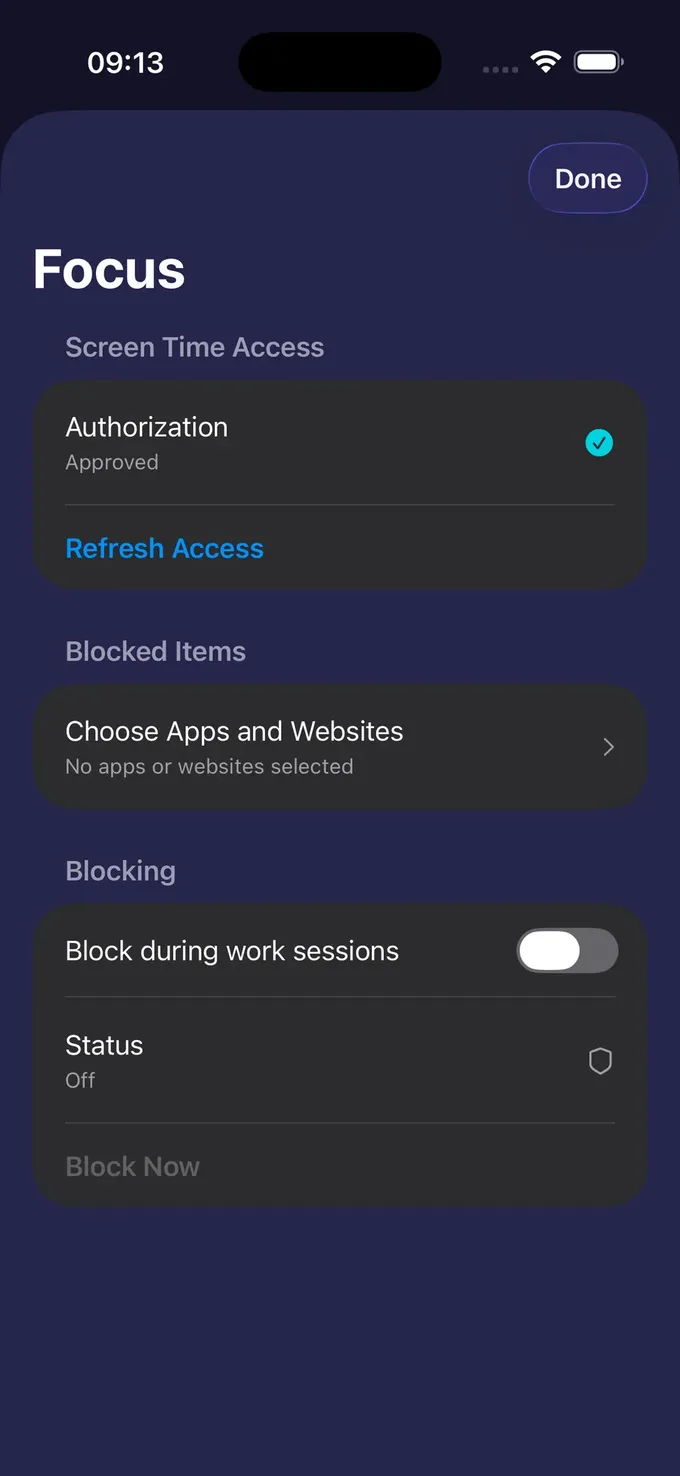
Tippe in Tasker auf dem Timer-Bildschirm auf Fokus und erlaube den Zugriff auf die Bildschirmzeit. iOS fragt einmal.
Auswählen, was gesperrt wird
Einzelne Apps, ganze Kategorien wie Soziale Netze oder Spiele und Websites.
Sperre für Sessions einschalten
Aktiviere „Während Arbeitssitzungen blockieren“. Ab jetzt sperrt jede Fokus-Session deine Auswahl.
Session starten
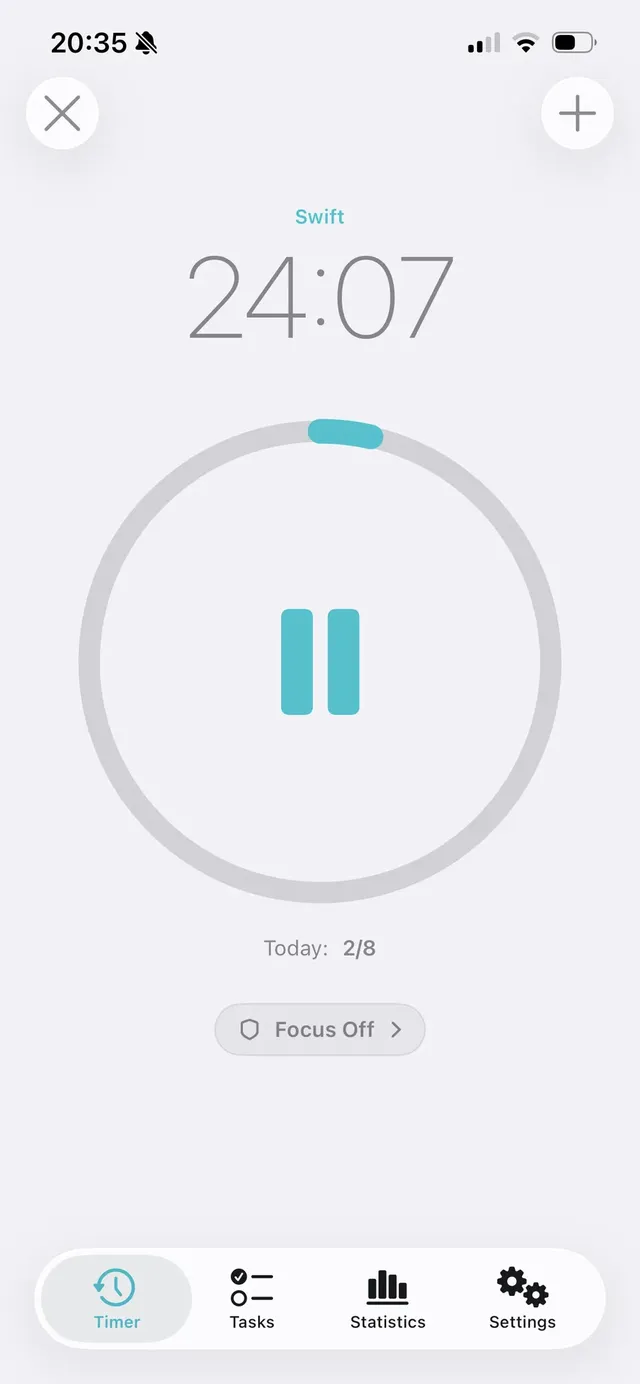
Timer starten und konzentrieren. Ruhe ohne Timer gefragt? Tippe auf „Jetzt blockieren“.
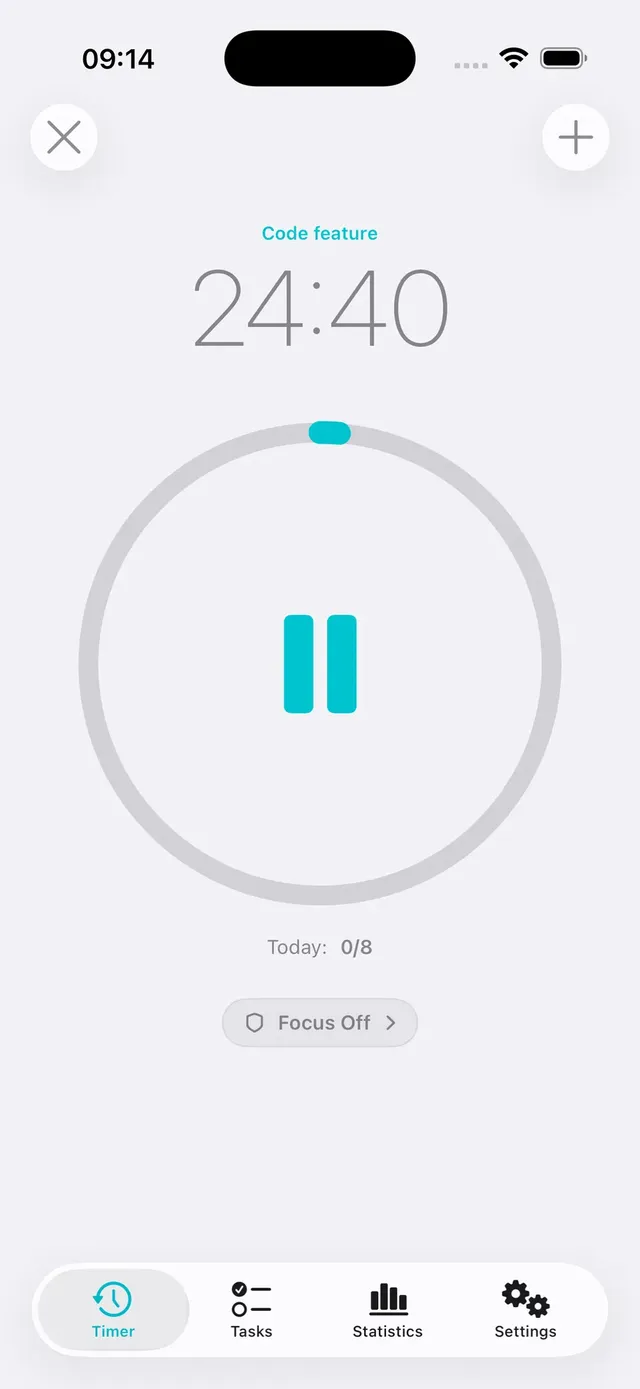
Der Fokus-Blocker ist Teil von Tasker Pro. Du kannst ihn 3 Tage gratis testen. Die App ist auf Deutsch – die Screenshots zeigen die englische Oberfläche.
Was du sperren kannst
Apps, Kategorien und Websites
Sperre genau das, was dich ablenkt – und nichts sonst.
- Einzelne Apps wie Instagram, TikTok oder YouTube
- Ganze Kategorien wie Soziale Netze, Spiele oder Unterhaltung
- Websites in Safari und anderen Browsern
- Sperre während Sessions oder „Jetzt blockieren“ nach Bedarf
Basiert auf der Bildschirmzeit
Datenschutz von Grund auf
iOS gibt Tasker private Token statt App-Namen. Tasker kann iOS bitten, sie zu sperren, sieht aber nie, welche Apps es sind, und hat keinen Zugriff auf deine Bildschirmzeit-Berichte oder deinen Browserverlauf.
- Kein Konto, keine Analyse, keine Werbung
- Bildschirmzeit-Zugriff jederzeit in den Einstellungen widerrufbar
- Gesperrt wird von iOS auf deinem iPhone
Tasker oder App-Limits der Bildschirmzeit?
iOS hat bereits App-Limits unter Einstellungen › Bildschirmzeit. Sie eignen sich gut als Tagesbudget („eine Stunde TikTok pro Tag“), wissen aber nicht, wann du arbeitest: Das Limit gilt beim Lernen genauso wie beim Entspannen, und „Limit ignorieren“ ist nur einen Tap entfernt.
Tasker koppelt die Sperre an deine Fokus-Sessions. Die Apps sind zu, solange der Pomodoro läuft, und in der Pause wieder da – so fühlt sich Sperren wie Teil des Rhythmus an, nicht wie eine Strafe. Du kannst beides kombinieren: App-Limits fürs Tagesbudget, Tasker für Deep Work.
Fragen zum App-Blocker
Kann ich Apps auf dem iPhone ohne Zusatz-App sperren?
Ja – die Bildschirmzeit in den Einstellungen bietet App-Limits und Auszeit. Sie funktionieren als Tageslimits, aber jeder kann „Limit ignorieren“ tippen, und sie richten sich nicht nach deinen Arbeits-Sessions. Tasker verbindet die Sperre mit einem Pomodoro-Timer.
Kann Tasker auch Websites sperren?
Ja. Im Fokus-Blocker fügst du neben Apps und App-Kategorien auch Websites hinzu.
Ist der App-Blocker kostenlos?
Der Fokus-Blocker gehört zu Tasker Pro (Monatsabo mit 3 Tagen Gratistest oder einmaliger Kauf auf Lebenszeit). Der Pomodoro-Timer selbst ist kostenlos.
Sieht Tasker, welche Apps ich nutze?
Nein. Die Bildschirmzeit gibt Tasker anonyme Token für die gewählten Apps. Tasker kann iOS nur bitten, sie zu sperren – App-Namen, Nutzung oder Browserverlauf sieht es nie.
Funktioniert das auf dem iPad?
Ja, Tasker läuft auf iPhone und iPad ab iOS 17.6.
Ratgeber
Ratgeber für mehr Fokus
Pomodoro-Technik, iPhone-Ablenkungen sperren und Prokrastination überwinden.
Apps sperren auf dem iPhone: 4 Wege, die wirklich funktionieren
Apps auf dem iPhone sperren geht ohne Zusatz-App: Die Bildschirmzeit bietet App-Limits und Auszeit, und Fokus-Modi können Apps ausblenden und stummsc…
LesenPomodoro-Technik: So funktioniert sie und so startest du heute
Die Pomodoro-Technik ist eine einfache Zeitmanagement-Methode: Du arbeitest 25 Minuten an einer Aufgabe, machst 5 Minuten Pause und nach vier Runden …
LesenDeine nächsten 25 Minuten können die besten des Tages sein.
Wähle eine Aufgabe, starte eine Session und lass Tasker ablenkende Apps sperren. Kostenlos starten, ohne Konto.
Tasker gibt es für iPhone, iPad und Apple Watch.